# Чат поддержки клиентов

#### **Принцип работы** 

В мобильном приложении доступен чат поддержки, в котором пользователь может оставить обращение. При создании обращения клиент выбирает, по какой операции и в каком заведении у него возникли сложности с использованием лояльности или появились вопросы. После этого создается тикет, который может быть взят в работу оператором, у которого есть доступ для работы с обращениями в данном заведении. Вы можете настроить одного оператора на все ваши заведения, либо разделить обращения и сделать несколько операторов, указав для каждого отдельные заведения для работы. <span class="Apple-converted-space"> </span>

Если после покупки клиент оставит отзыв ниже 4 звезд, то в этом случае будет автоматически создан новый тикет в чат поддержки, где вы сможете ответить клиенту и помочь ему с его вопросами или узнать, почему оценка такая низкая и что клиенту не понравилось.<span class="Apple-converted-space"> </span>

#### **<span class="Apple-converted-space">Создание и настройка операторов</span>**

Для создания оператора войдите в личный кабинет, в левом боковом меню выберите раздел Доступы и перейдите в раздел Операторы поддержки.

[![Снимок экрана 2024-09-03 в 16.35.48.png](https://support.loyalclient.ru/uploads/images/gallery/2024-09/scaled-1680-/GZqsnimok-ekrana-2024-09-03-v-16-35-48.png)](https://support.loyalclient.ru/uploads/images/gallery/2024-09/GZqsnimok-ekrana-2024-09-03-v-16-35-48.png)

На открывшейся странице нажмите кнопку Добавить.

[![Снимок экрана 2024-09-03 в 16.37.54.png](https://support.loyalclient.ru/uploads/images/gallery/2024-09/scaled-1680-/snimok-ekrana-2024-09-03-v-16-37-54.png)](https://support.loyalclient.ru/uploads/images/gallery/2024-09/snimok-ekrana-2024-09-03-v-16-37-54.png)

Укажите имя и фамилию оператора, добавьте фото, укажите логин и пароль. Пароль можно как придумать самостоятельно, так и сгенерировать случайный.

[![Снимок экрана 2024-10-01 в 17.21.46.png](https://support.loyalclient.ru/uploads/images/gallery/2024-10/scaled-1680-/snimok-ekrana-2024-10-01-v-17-21-46.png)](https://support.loyalclient.ru/uploads/images/gallery/2024-10/snimok-ekrana-2024-10-01-v-17-21-46.png)

В поле "Принимать обращения из заведений" выберите те заведения, обращения из которых данный оператор будет принимать. Нажмите на данное поле, в открывшемся окне выберите нужные заведения и выделите их проставлением галочек, нажатием на кнопку со стрелкой перенесите заведения в правый столбик, затем закройте окно. Выбранные заведения отобразятся в поле.

  
Не забудьте поставить галочку в поле Доступен, чтобы активировать доступ оператора к работе с обращениями.

[![Снимок экрана 2024-09-03 в 16.54.01.png](https://support.loyalclient.ru/uploads/images/gallery/2024-09/scaled-1680-/snimok-ekrana-2024-09-03-v-16-54-01.png)](https://support.loyalclient.ru/uploads/images/gallery/2024-09/snimok-ekrana-2024-09-03-v-16-54-01.png)

После создания всех настроек в левом нижнем углу нажмите кнопку Сохранить изменения.

#### **Авторизация и работа в программе LC Support**

Работу с обращениями можно производить в браузере, в программе, которую можно установить на компьютер, или в мобильном приложении LC Support. Чтобы авторизоваться, необходимо открыть приложение, программу или веб-версию по ссылке https://support-web.loyalclient.ru/, и ввести логин и пароль оператора, которые вы создали.<span class="Apple-converted-space"> </span>

<span class="Apple-converted-space">[![авторизация.jpg](https://support.loyalclient.ru/uploads/images/gallery/2024-09/scaled-1680-/avtorizaciia.jpg)](https://support.loyalclient.ru/uploads/images/gallery/2024-09/avtorizaciia.jpg)</span>

Обращения в LC Support разделены по вкладкам Активные, Новые и Закрытые.

**Активные** В данной вкладке отображаются обращения, с которыми вы ведете работу. Из активного статуса заявку можно закрыть или перевести на технических специалистов LoyalClient.  
**Новые** Здесь отображаются свежие обращения, которые поступили недавно и еще не обрабатывались оператором. При взятии в работу заявки в этой вкладке, она переместится в Активные.  
**Закрытые** Обращения в этой вкладке уже обработаны, и клиент получил помощь и ответы на свои вопросы.

[![чаты.jpg](https://support.loyalclient.ru/uploads/images/gallery/2024-09/scaled-1680-/caty.jpg)](https://support.loyalclient.ru/uploads/images/gallery/2024-09/caty.jpg)

Чтобы выйти из аккаунта оператора или сменить оператора, выберите левое боковое меню и нажмите на кнопку Выйти.

[![выйти.jpg](https://support.loyalclient.ru/uploads/images/gallery/2024-09/scaled-1680-/vyiti.jpg)](https://support.loyalclient.ru/uploads/images/gallery/2024-09/vyiti.jpg)

❗️В случае, если при создании доступа для оператора не была проставлена галочка в пункте Разрешить доступ, оператор при авторизации увидит, что его учетная запись неактивна, и не сможет работать с обращениями.

[![неактивна.jpg](https://support.loyalclient.ru/uploads/images/gallery/2024-09/scaled-1680-/neaktivna.jpg)](https://support.loyalclient.ru/uploads/images/gallery/2024-09/neaktivna.jpg)

Для активации учетной записи необходимо вернуться в настройки оператора поддержки и поставить галочку в поле Разрешить доступ.

[![галочка.jpg](https://support.loyalclient.ru/uploads/images/gallery/2024-09/scaled-1680-/galocka.jpg)](https://support.loyalclient.ru/uploads/images/gallery/2024-09/galocka.jpg)

#### **Работа с обращениями**

Чтобы взять обращение в работу, перейдите во вкладку Новые, нажмите на обращение и ознакомьтесь с ним. Нажмите внизу экрана кнопку Взять в работу, после этого обращение перенесется во вкладку Активные, и вы сможете сформировать ответ. Обращение будет закреплено за тем оператором, который взял его в работу, и другим оператором данный чат будет недоступен.

[![обращения.jpg](https://support.loyalclient.ru/uploads/images/gallery/2024-09/scaled-1680-/B6Tobrashheniia.jpg)](https://support.loyalclient.ru/uploads/images/gallery/2024-09/B6Tobrashheniia.jpg)

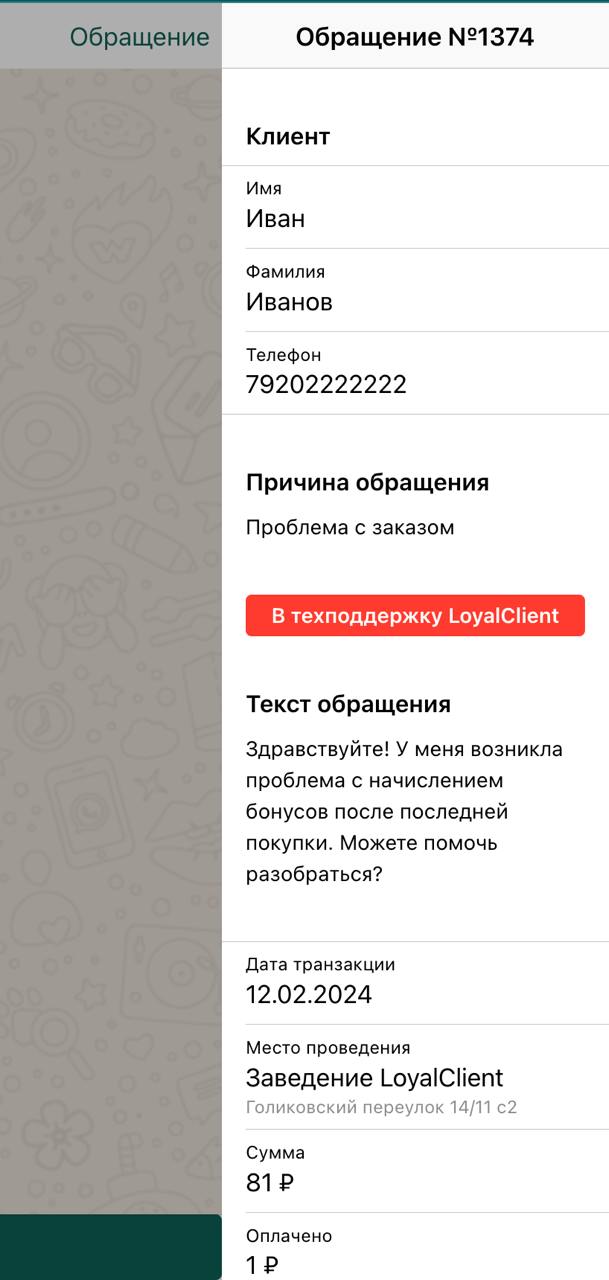
В чате обращения есть одноименная кнопка "Обращение", по нажатию на которую откроются подробные данные о нем. Здесь отображаются имя и фамилия клиента, его номер телефона, причина обращения и подробности проблемы, а также сведения о транзакции - дата, заведение, сумма покупки. Можно ознакомиться с этой информацией об обращении перед началом работы с ним и также открывать данные в процессе работы.

<table border="1" id="bkmrk--10"><colgroup><col></col><col></col></colgroup><tbody><tr><td>[![данные 1.jpg](https://support.loyalclient.ru/uploads/images/gallery/2024-09/scaled-1680-/Wdidannye-1.jpg)](https://support.loyalclient.ru/uploads/images/gallery/2024-09/Wdidannye-1.jpg)</td><td>[![данные 2.jpg](https://support.loyalclient.ru/uploads/images/gallery/2024-09/scaled-1680-/dannye-2.jpg)](https://support.loyalclient.ru/uploads/images/gallery/2024-09/dannye-2.jpg)</td></tr></tbody></table>

Для работы с сообщениями доступно быстрое меню.   
При клике на ваше сообщение, вы можете его удалить, и это сообщение не увидит пользователь в мобильном приложении. Также можно скопировать текст сообщения.

[![управление сообщением.jpg](https://support.loyalclient.ru/uploads/images/gallery/2024-09/scaled-1680-/upravlenie-soobshheniem.jpg)](https://support.loyalclient.ru/uploads/images/gallery/2024-09/upravlenie-soobshheniem.jpg)

Есть возможность сгенерировать автоматический ответ через AI-ассистента. После выбора функции «Ответить с AI» будет сгенерирован ответ на сообщение и автоматически вставлен в строку ввода сообщений.

[![ии.jpg](https://support.loyalclient.ru/uploads/images/gallery/2024-09/scaled-1680-/ii.jpg)](https://support.loyalclient.ru/uploads/images/gallery/2024-09/ii.jpg)

Когда вопрос клиента будет решен, обязательно закройте обращение - оно исчезнет из вкладки Активные и появится во вкладке Закрытые.   
Клиент может сам закрыть обращение со своей стороны, если у него не будет вопросов или его вопрос перестанет быть актуальным.

[![закрытие обращения.jpg](https://support.loyalclient.ru/uploads/images/gallery/2024-09/scaled-1680-/zakrytie-obrashheniia.jpg)](https://support.loyalclient.ru/uploads/images/gallery/2024-09/zakrytie-obrashheniia.jpg)