# Сторис
# Как добавить сторис в мобильное приложение
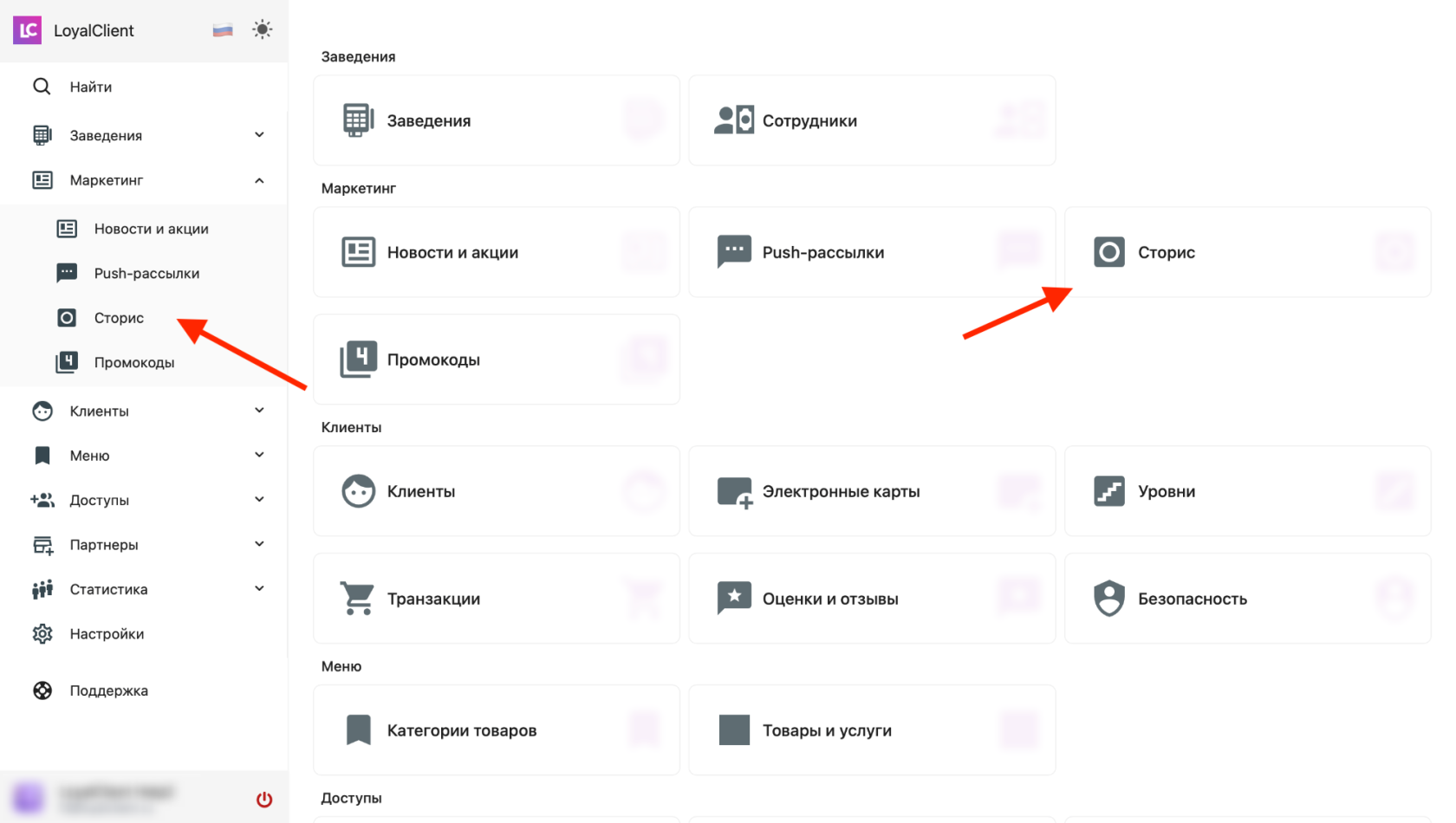
Для того, чтобы добавить сторис, в личном кабинете в разделе **Маркетинг** выберите вкладку **Сторис**.
[](https://support.loyalclient.ru/uploads/images/gallery/2024-10/snimok-ekrana-2024-10-23-v-16-07-03.png)
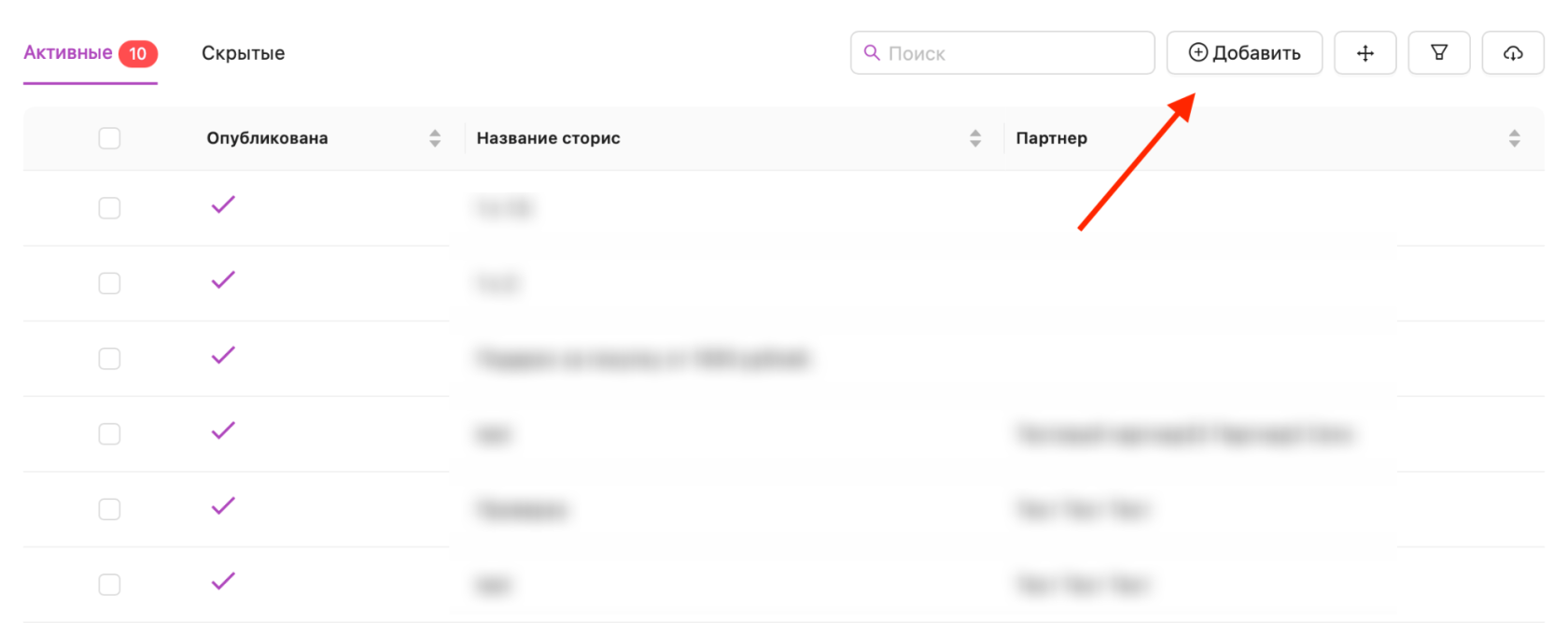
На открывшейся странице нажмите кнопку **Добавить,** откроется страница создании истории.
[](https://support.loyalclient.ru/uploads/images/gallery/2025-04/snimok-ekrana-2025-04-04-v-19-19-24.png)
#### **Контент**
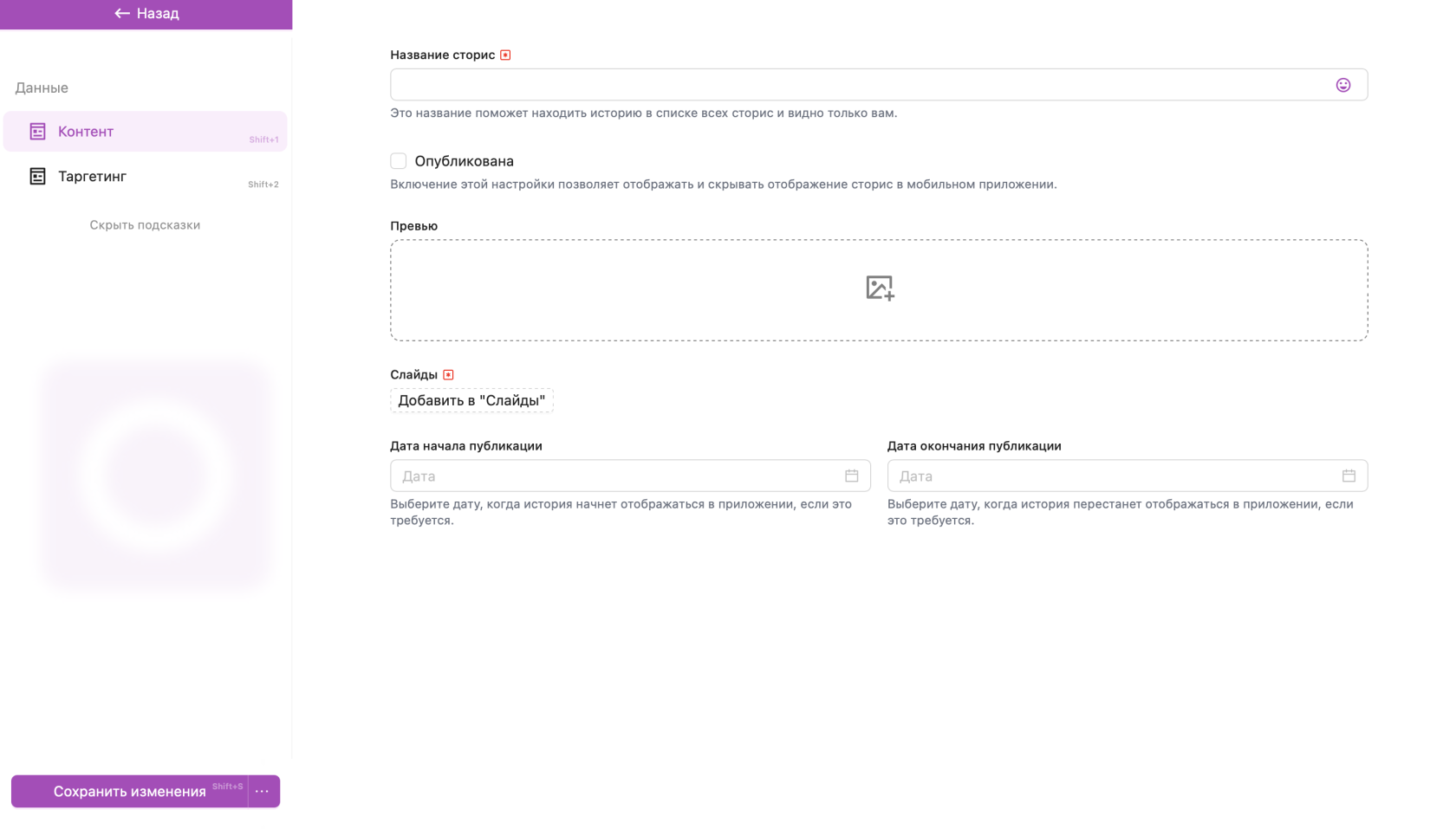
На вкладке Контент заполните необходимые поля.
**Название сторис.** Назовите историю , чтобы находить ее в списке сторис. Это название будет видно только вам.
**Опубликована.** Если поставить галочку в данном поле, история будет опубликована после сохранения настроек. Вы можете сохранить настройки, а затем вернуться к истории позже и включить режим "Опубликована", чтобы она появилась в приложении.
**Превью.** Это изображение будет отображаться в приложении на главном экране со всеми историями. Вы можете сделать для превью изображение, отличающееся от того, что загрузите в слайды истории, использовать то же изображение или не заполнять это поле.
[](https://support.loyalclient.ru/uploads/images/gallery/2025-04/snimok-ekrana-2025-04-04-v-19-21-17.png)
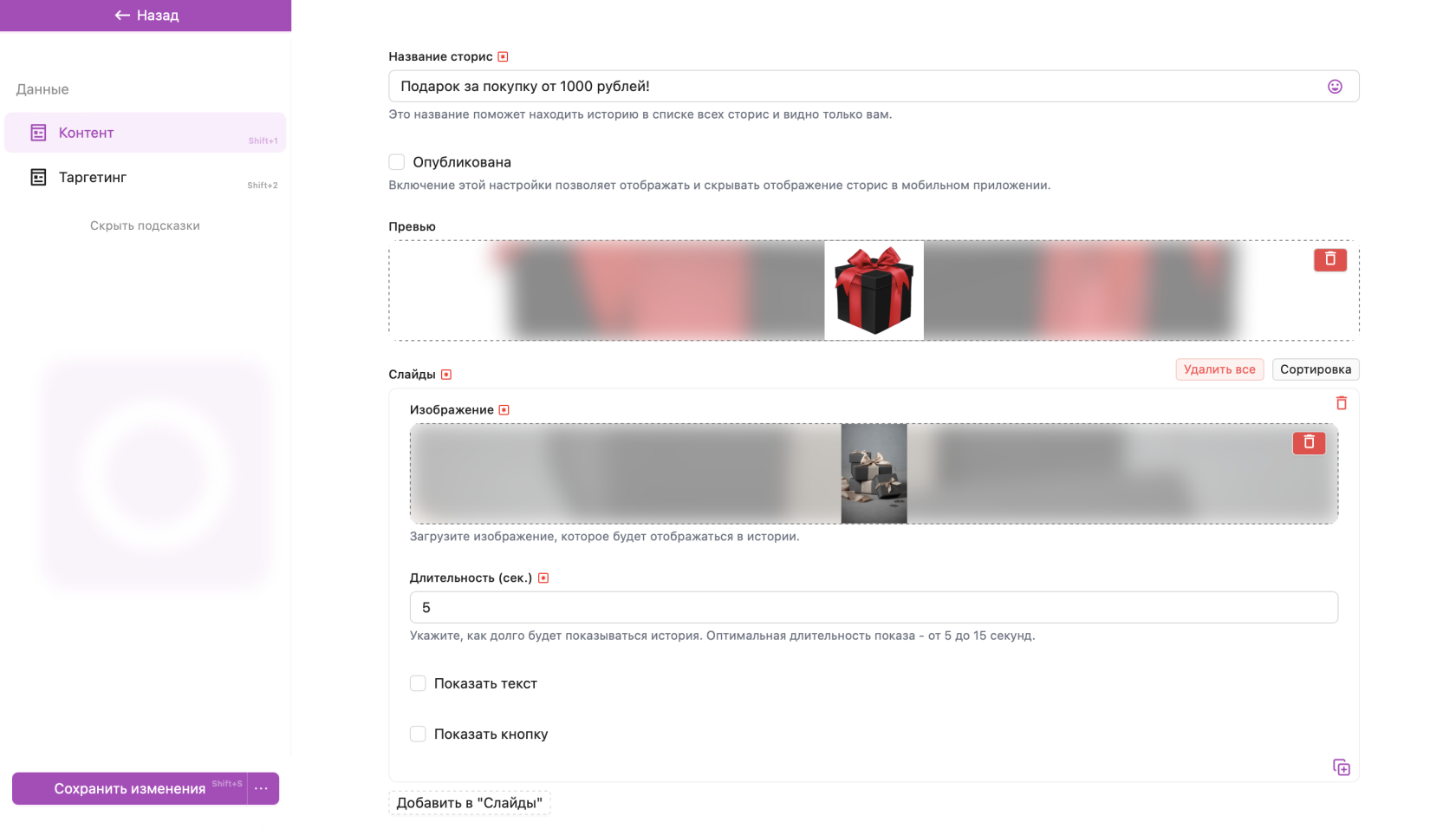
**Слайды.** Нажмите на кнопку Добавить в Слайды, чтобы оформить историю. Если необходимо добавить несколько изображений, то для каждого изображения необходимо будет снова нажимать данную кнопку.
- **Изображение.** Чтобы загрузить изображение для истории, нажмите на соответствующее поле и выберите на вашем устройстве нужный файл.
- **Длительность.** Укажите длительность отображения сториз в секундах. Оптимальная длительность показа истории с акцией в мобильном приложении обычно составляет от 5 до 15 секунд. 5-7 секунд подойдут для простых и ярких акций, где важна быстрая передача информации. 10-15 секунд стоит использовать для более сложных предложений, которые требуют дополнительного объяснения.
[](https://support.loyalclient.ru/uploads/images/gallery/2025-04/snimok-ekrana-2025-04-04-v-20-41-43.png)
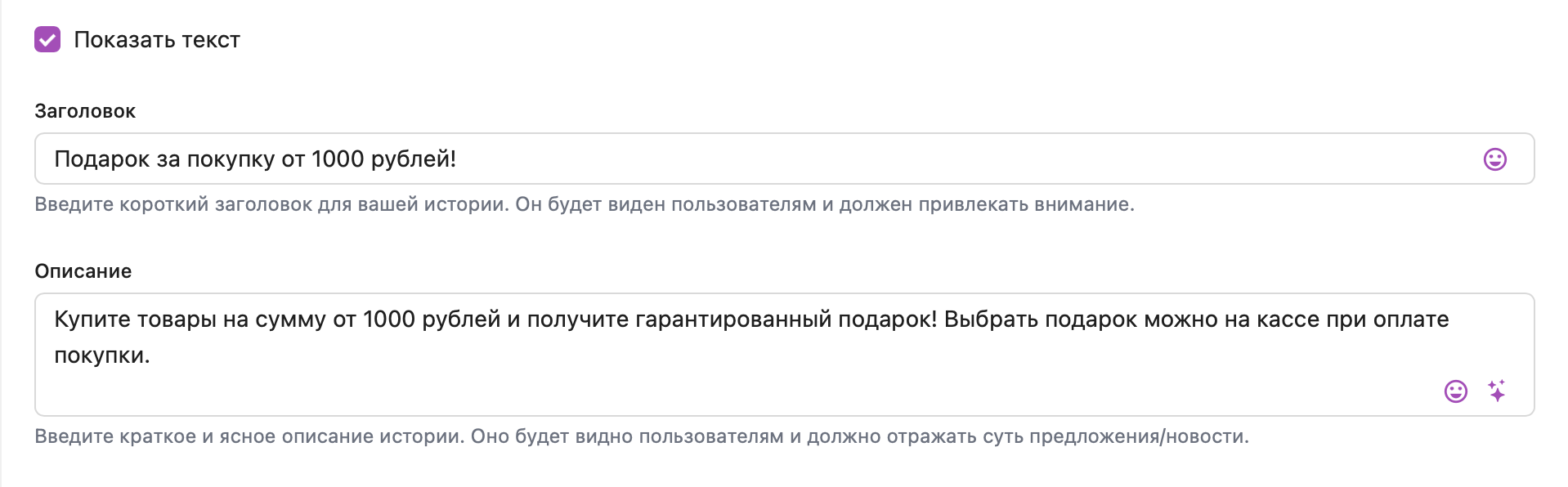
- **Показать текст.** Если хотите добавить к истории текст, то проставьте галочку в этом пункте и заполните поля.
**Заголовок:** Старайтесь сделать его коротким и отображающим суть истории. Этот заголовок будет виден пользователям в мобильном приложении.
**Описание:** Оно также будет видно пользователям приложения. При составлении описания истории старайтесь быть краткими и ясными, используя простые слова и четкие формулировки, чтобы донести основную суть. Добавьте эмоциональные элементы, чтобы сделать текст более привлекательным и запоминающимся, а также можно включить призыв к действию. Обязательно обеспечьте связь описания с изображением, создавая целостное восприятие истории. По нажатию в нижнем правом углу окна Описание на иконку звёздочек вы можете воспользоваться помощью искусственного интеллекта и выбрать необходимую функцию для корректировки текста описания. По нажатию на смайлик вы можете выбрать эмодзи для сообщения.
[](https://support.loyalclient.ru/uploads/images/gallery/2025-04/snimok-ekrana-2025-04-04-v-20-48-14.png)
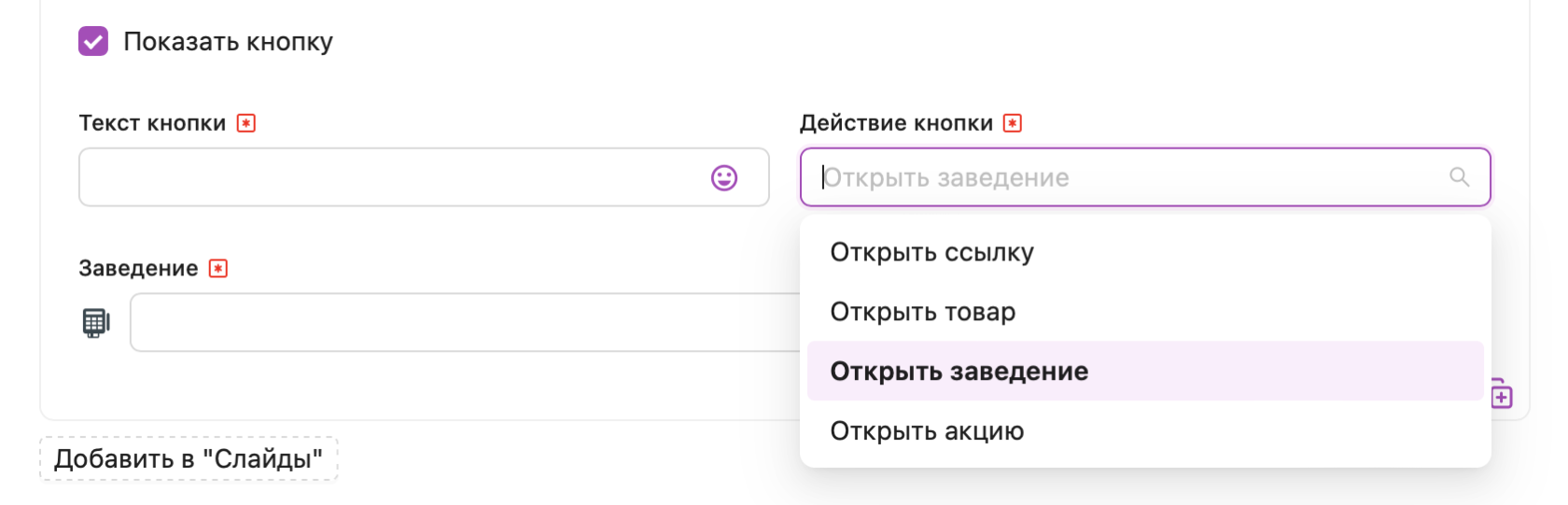
- **Показать текст.** Если хотите добавить к истории кнопку действия, то проставьте галочку в этом пункте и заполните поля.
**Текст кнопки:** Назовите кратко кнопку.
Действия: Выберите действие для кнопки из списка. Исходя из этого выбора, поменяется и последнее поле.
[](https://support.loyalclient.ru/uploads/images/gallery/2025-04/snimok-ekrana-2025-04-04-v-21-22-35.png)
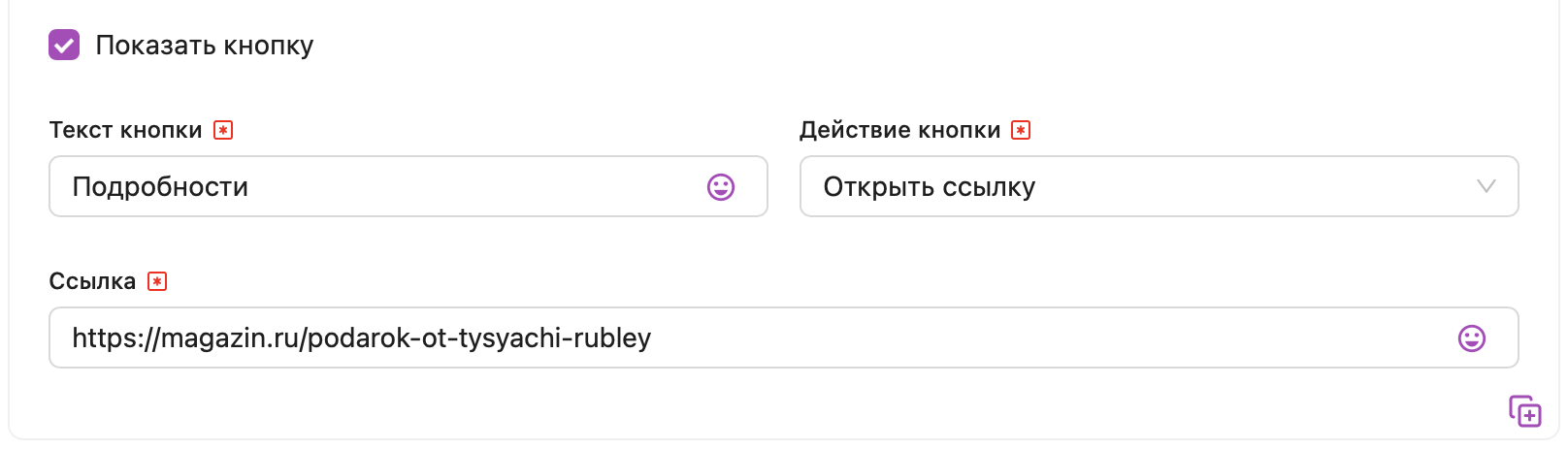
**Открыть ссылку**. Появится поле для ввода ссылки. По нажатию на кнопку в истории в приложении произойдет переход по этой ссылке.
[](https://support.loyalclient.ru/uploads/images/gallery/2025-04/snimok-ekrana-2025-04-04-v-21-27-39.png)
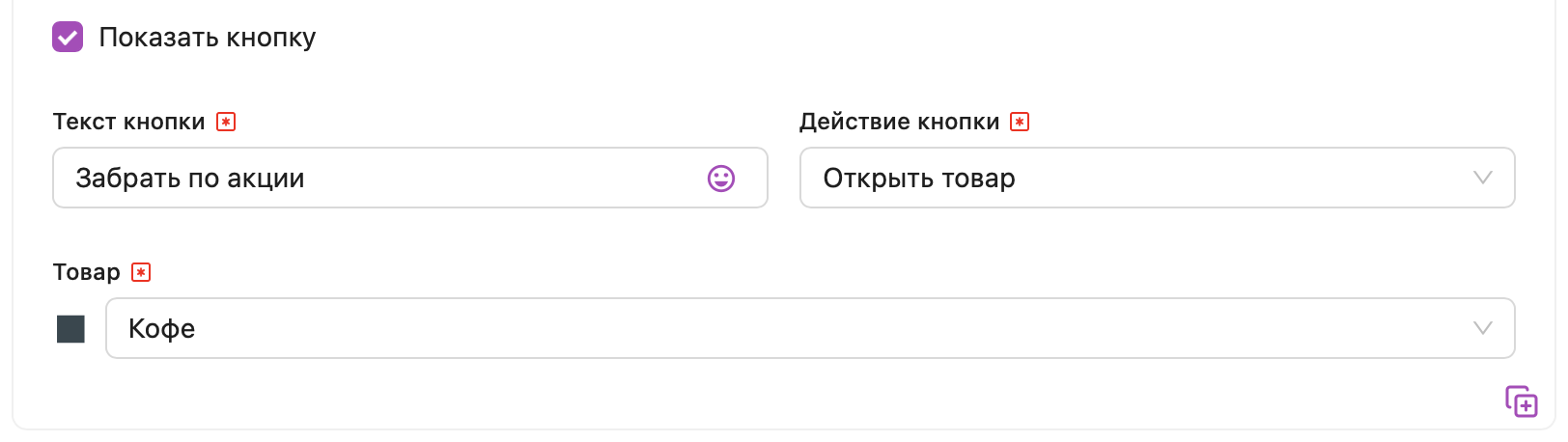
**Открыть товар.** Появится поле для выбора товара. По нажатию на кнопку в истории в приложении откроется страница этого товара.
[](https://support.loyalclient.ru/uploads/images/gallery/2025-04/snimok-ekrana-2025-04-04-v-21-29-20.png)
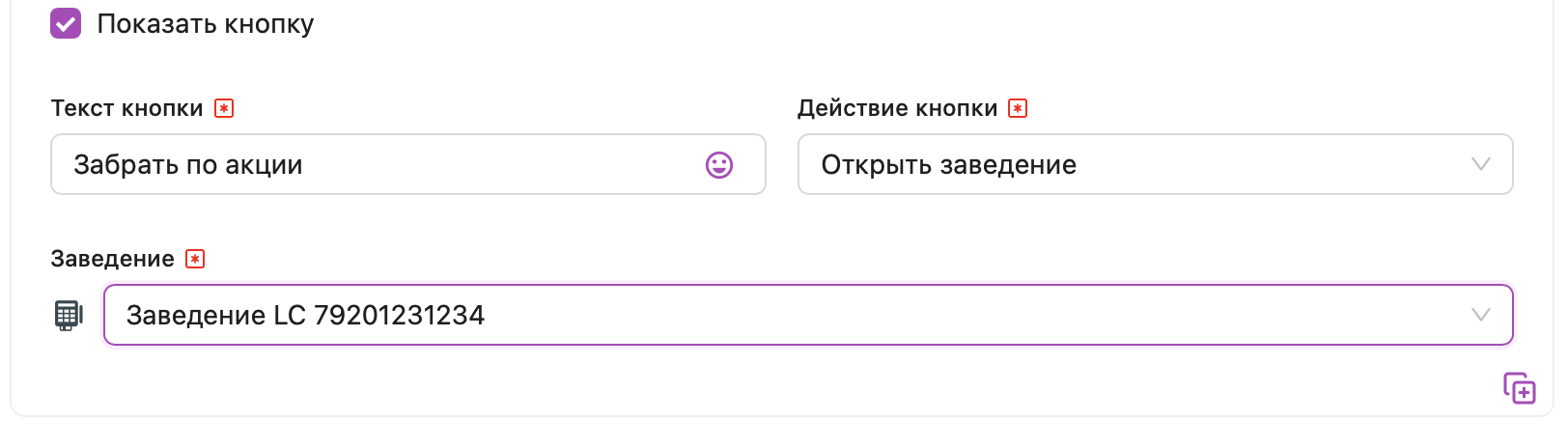
Открыть заведение. По нажатию на кнопку в истории в приложении откроется страница этого заведения.
[](https://support.loyalclient.ru/uploads/images/gallery/2025-04/snimok-ekrana-2025-04-04-v-21-38-08.png)
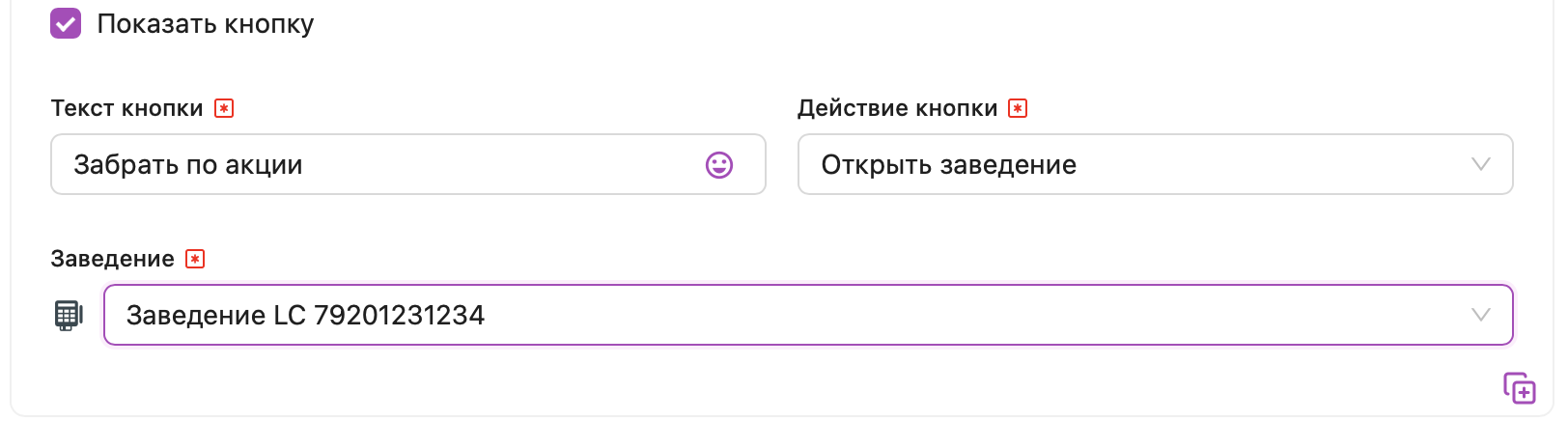
**Открыть акцию.** По нажатию на кнопку в истории в приложении откроется данная акция.
[](https://support.loyalclient.ru/uploads/images/gallery/2025-04/FFasnimok-ekrana-2025-04-04-v-21-38-08.png)
**Даты начала и окончания публикации.** Проставьте даты начала и окончания публикации истории, если необходимо, чтобы она показывалась в приложении в определенные даты. Если такой цели нет, можно не заполнять даты, и снять историю с публикации потом по необходимости.
#### **Таргетинг**
На вкладке Таргетинг можно настроить аудиторию, которой будет доступна история.
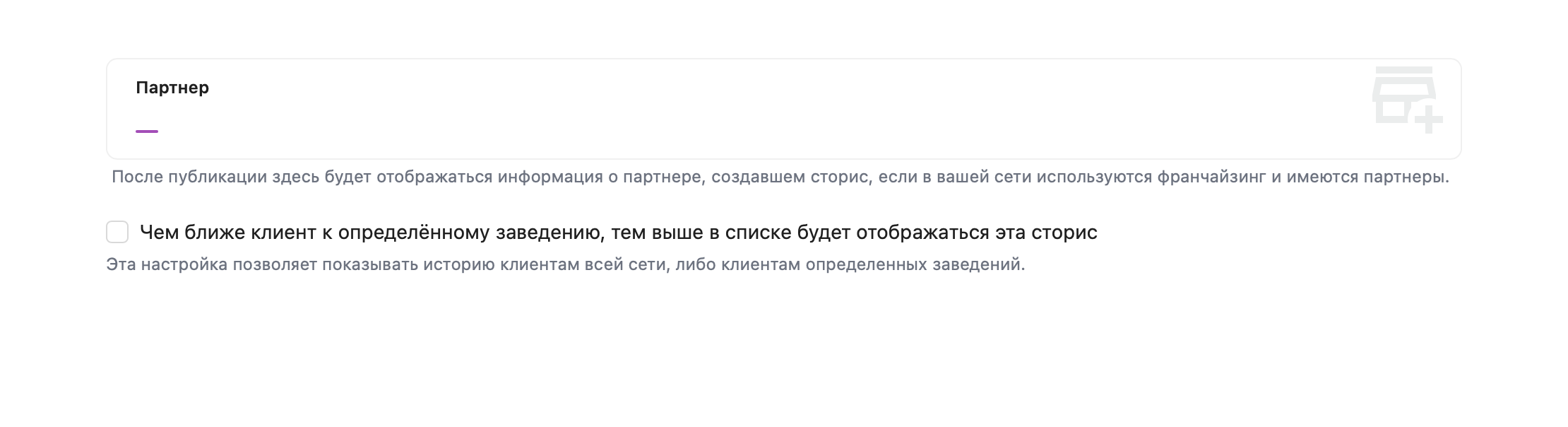
Если необходимо, чтобы история отображалась для всех клиентов сети, оставьте поле "Чем ближе клиент к определённому заведению, тем выше в списке будет отображаться эта сторис" нетронутым.
[](https://support.loyalclient.ru/uploads/images/gallery/2024-10/snimok-ekrana-2024-10-24-v-14-46-49.png)
Поле Партнер не требует заполнения, и носит информационный характер. После публикации в нем будет отображаться информация о партнере, создавшем сторис, если в вашей сети используются франчайзинг и имеются партнеры.
Если необходимо, чтобы историю увидели клиенты определенных заведений, нужно сделать соответствующую настройку. История будет показываться потенциальным клиентам выбранных заведений или уже совершавшим в них покупки, и находящимся рядом с выбранными заведениями.
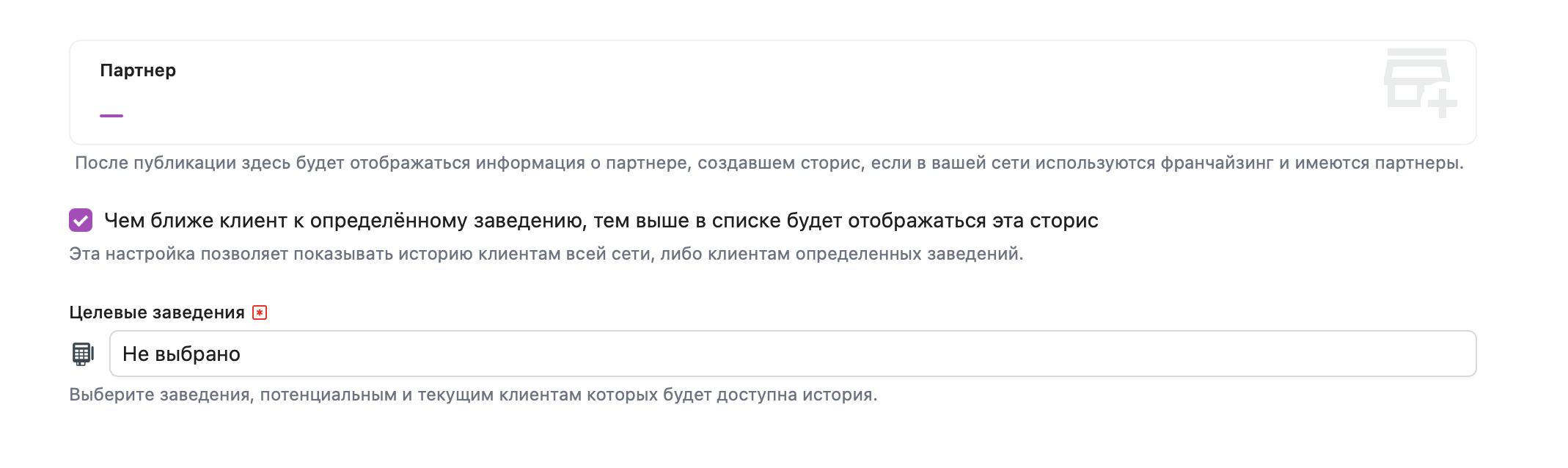
Поставьте галочку в поле "Чем ближе клиент к определённому заведению, тем выше в списке будет отображаться эта сторис", чтобы получить доступ к выбору заведений. Нажмите на поле Целевых заведения, чтобы приступить к выбору.
[](https://support.loyalclient.ru/uploads/images/gallery/2024-10/snimok-ekrana-2024-10-24-v-14-48-25.png)
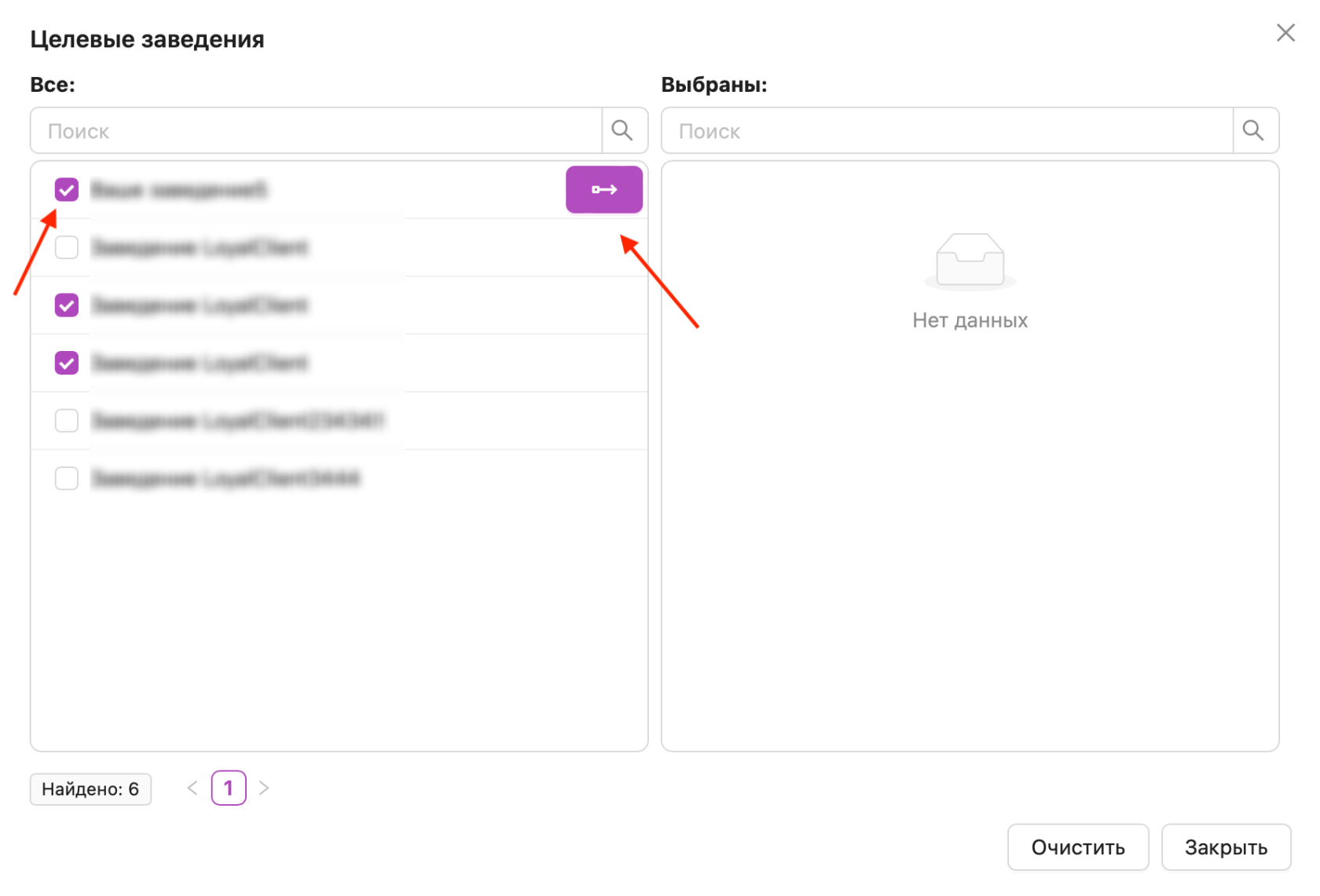
В открывшемся окне проставьте галочки напротив заведений, для которых хотите отображать сторис, и нажмите на кнопку со стрелкой.
[](https://support.loyalclient.ru/uploads/images/gallery/2024-10/m0wsnimok-ekrana-2024-10-23-v-17-58-54.png)
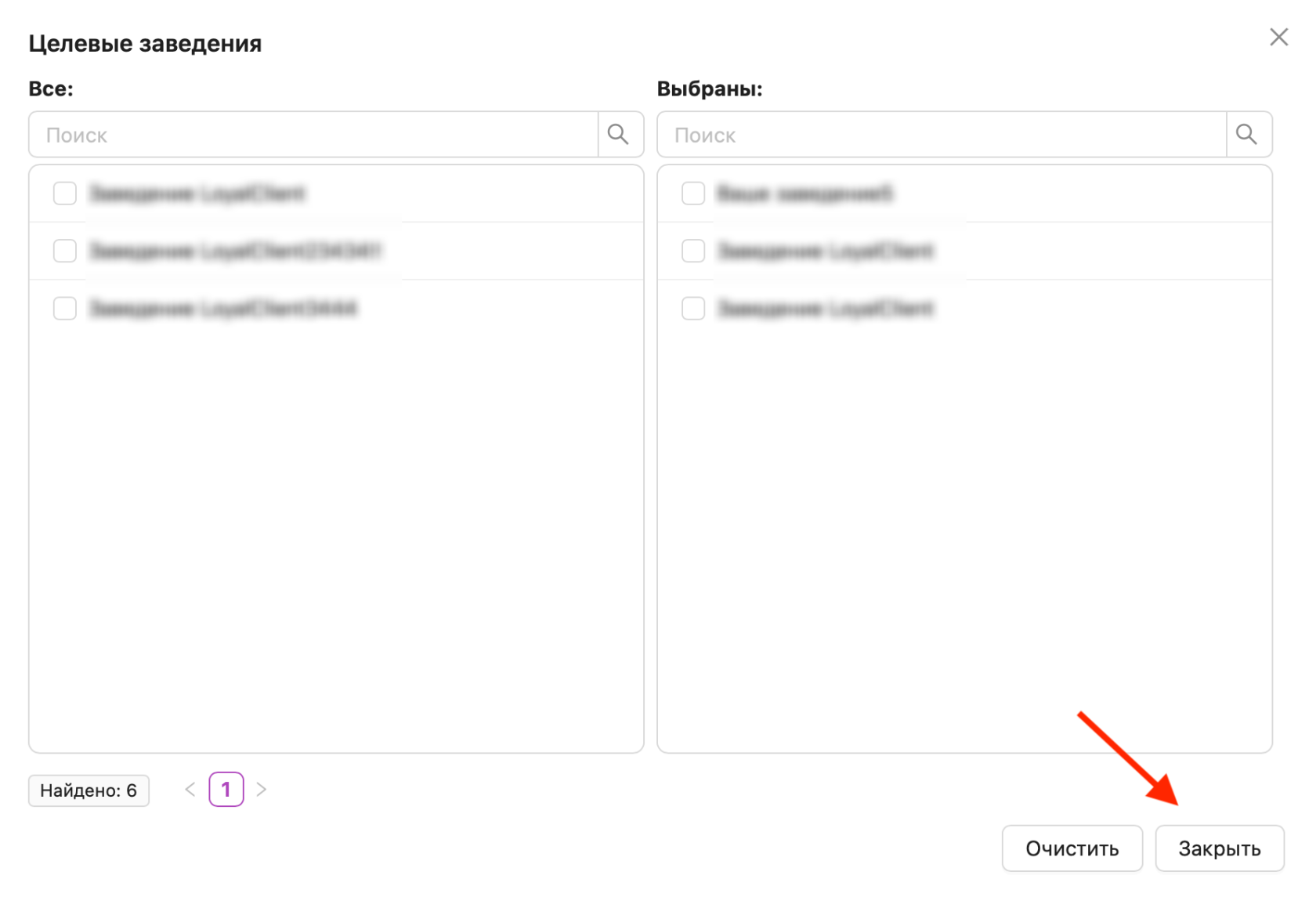
После того, как выбранные заведения будут перенесены в правое поле Выбраны, нажмите кнопку Закрыть.
[](https://support.loyalclient.ru/uploads/images/gallery/2024-10/snimok-ekrana-2024-10-23-v-18-05-07.png)
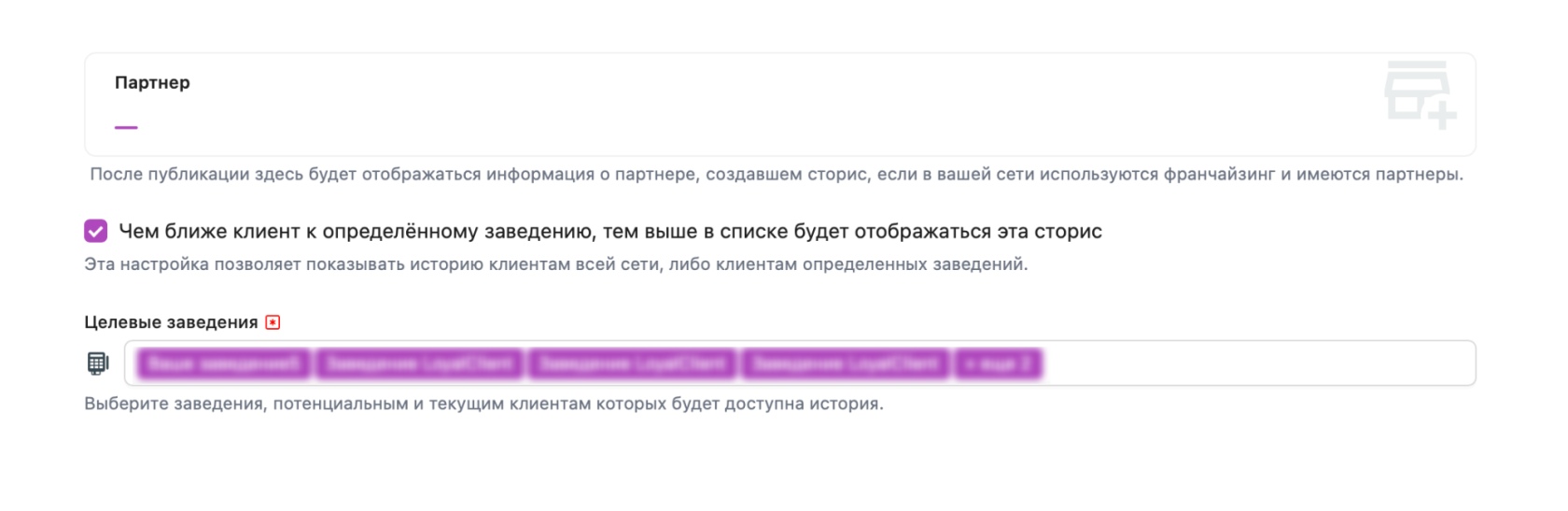
Выбранные заведения отобразятся в поле Целевые заведения.
[](https://support.loyalclient.ru/uploads/images/gallery/2024-10/snimok-ekrana-2024-10-24-v-14-49-09.png)
Нажмите в левом нижнем углу на кнопку **Сохранить изменения.**
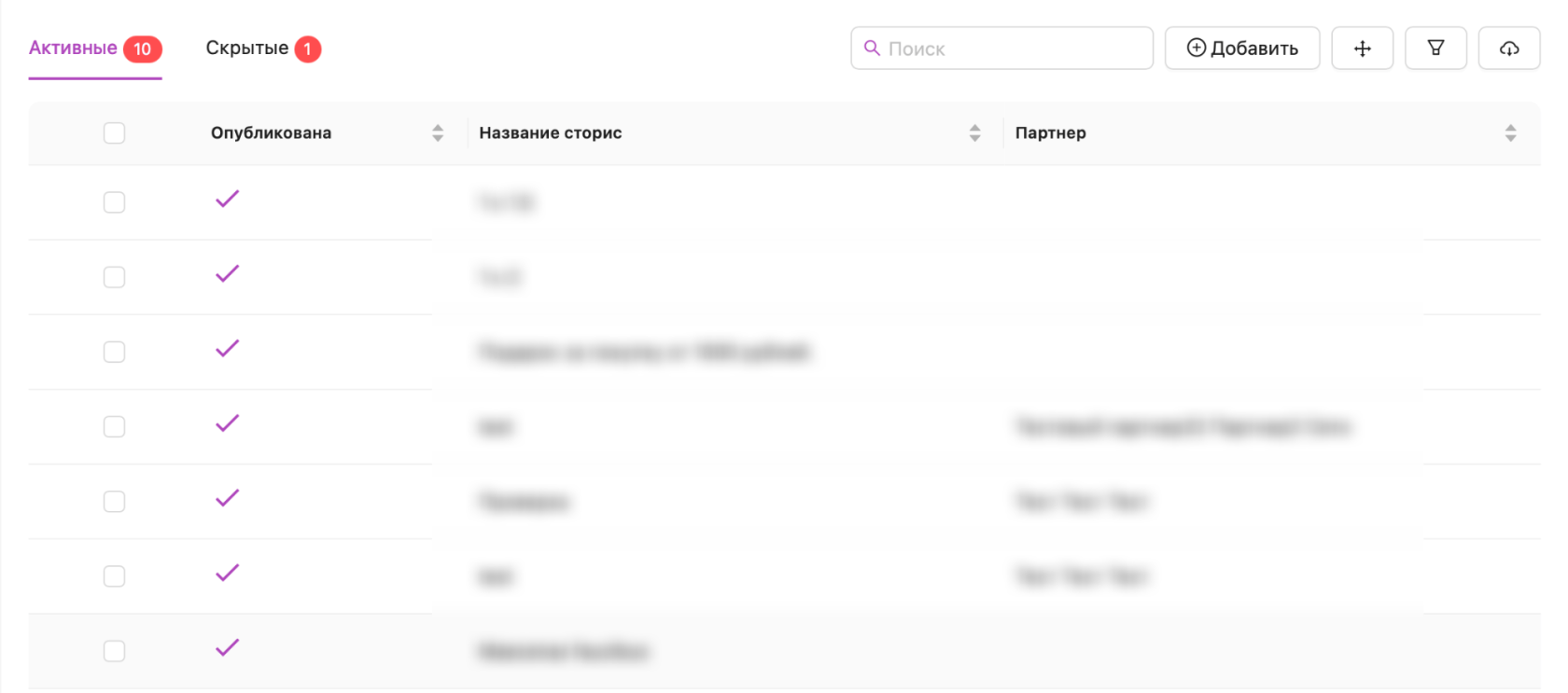
Как было указано ранее, в зависимости от того, проставлена ли галочка в поле **Опубликована**, сторис отобразятся в соответствующем поле - Активные или Скрытые.
[](https://support.loyalclient.ru/uploads/images/gallery/2025-04/snimok-ekrana-2025-04-04-v-21-47-28.png)
Активные сторис показываются в мобильном приложении.
# Работа с созданными сторис
Истории в списке историй отображаются в двух вкладках - Активные и Скрытые. Вы можете скрыть или вернуть в активное состояние историю, убрав или поставив галочку в поле Опубликовано на странице истории. В случае возврата истории в активное состояние не забудьте убрать старые даты публикации и настроить новые по необходимости.
[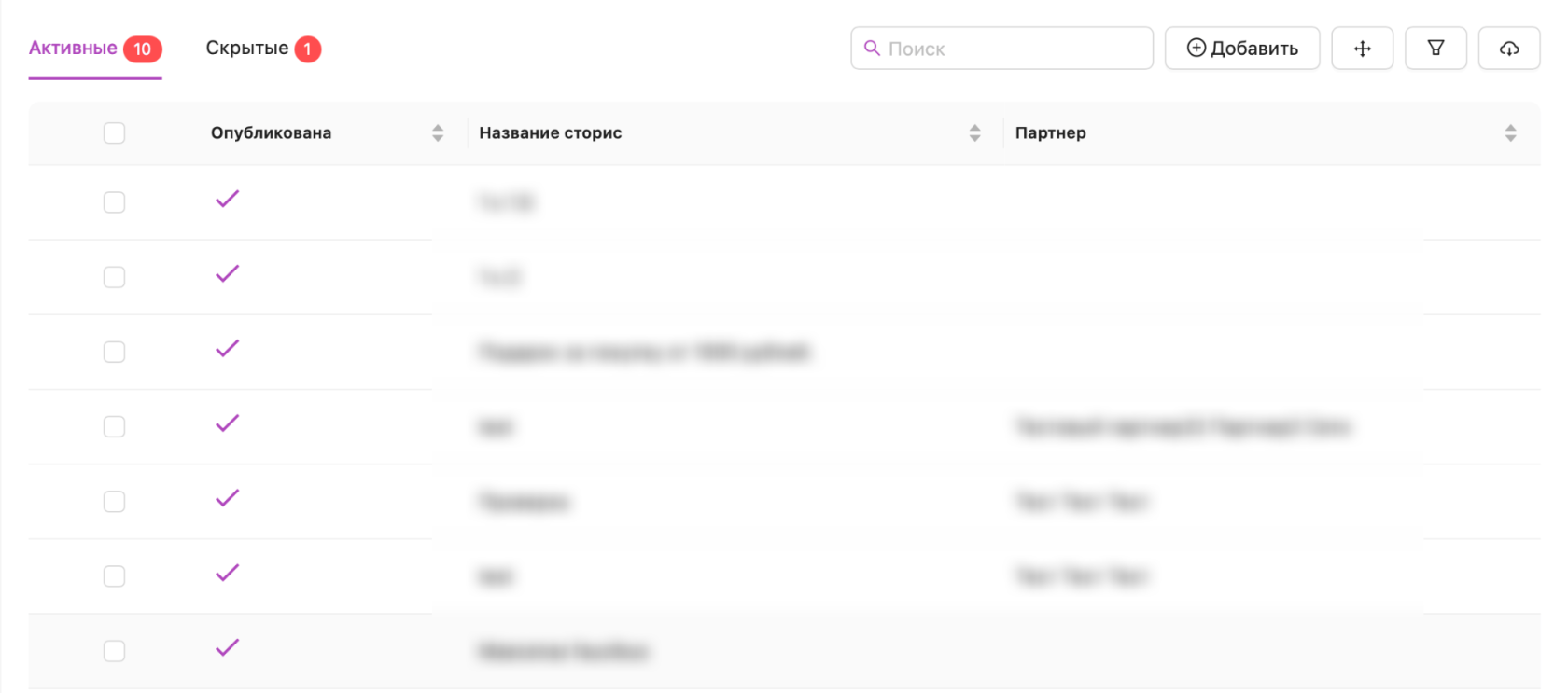](https://support.loyalclient.ru/uploads/images/gallery/2025-04/fiLsnimok-ekrana-2025-04-04-v-21-47-28.png)
По нажатию на историю, открывается модальное окно, в котором доступны все возможности для работы с ней. Если же вам такой формат неудобен, нажмите на кнопку Развернуть на весь экран.
[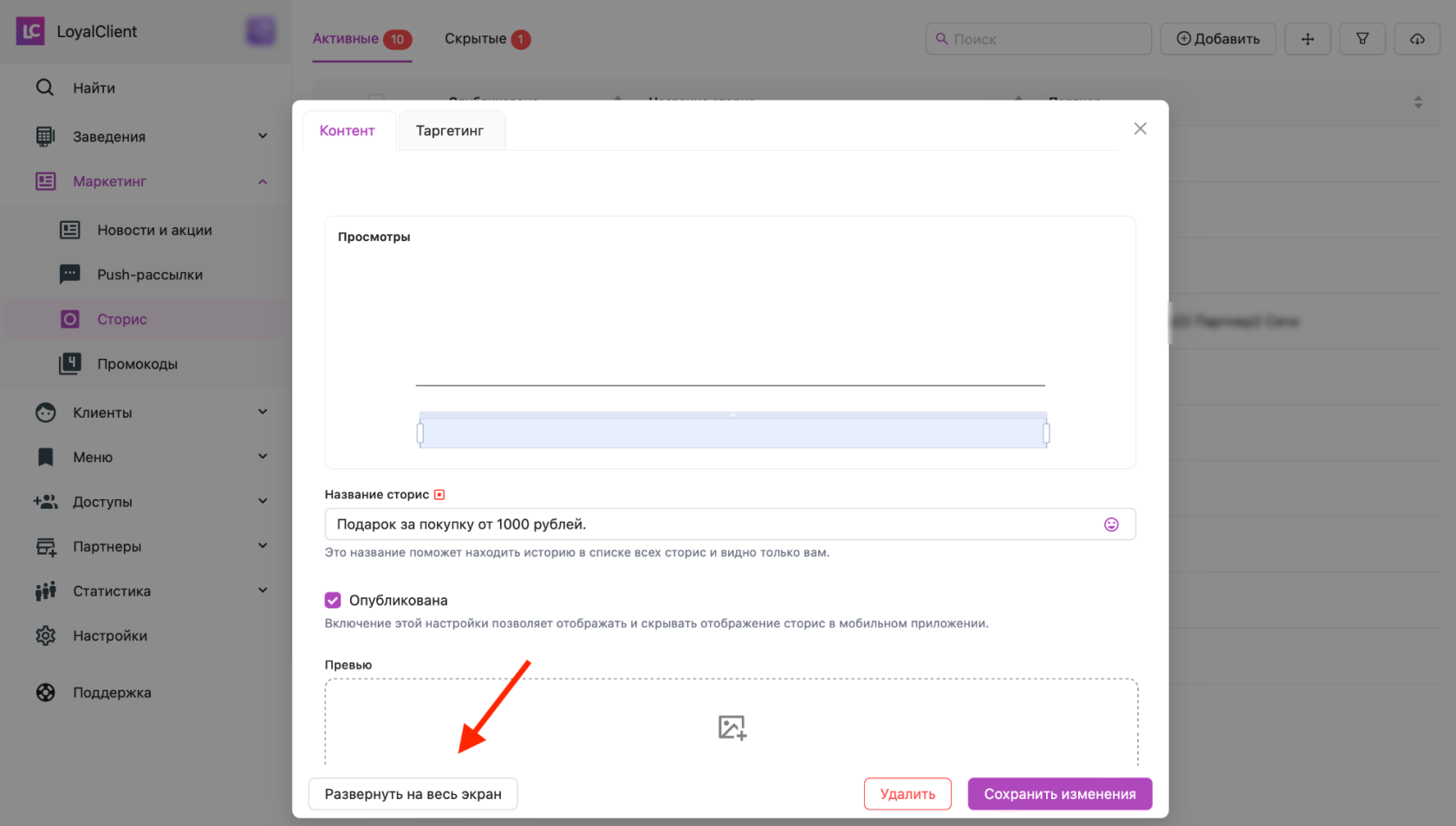](https://support.loyalclient.ru/uploads/images/gallery/2025-04/snimok-ekrana-2025-04-04-v-22-07-06.png)
После публикации для истории становится доступна статистика просмотров.
[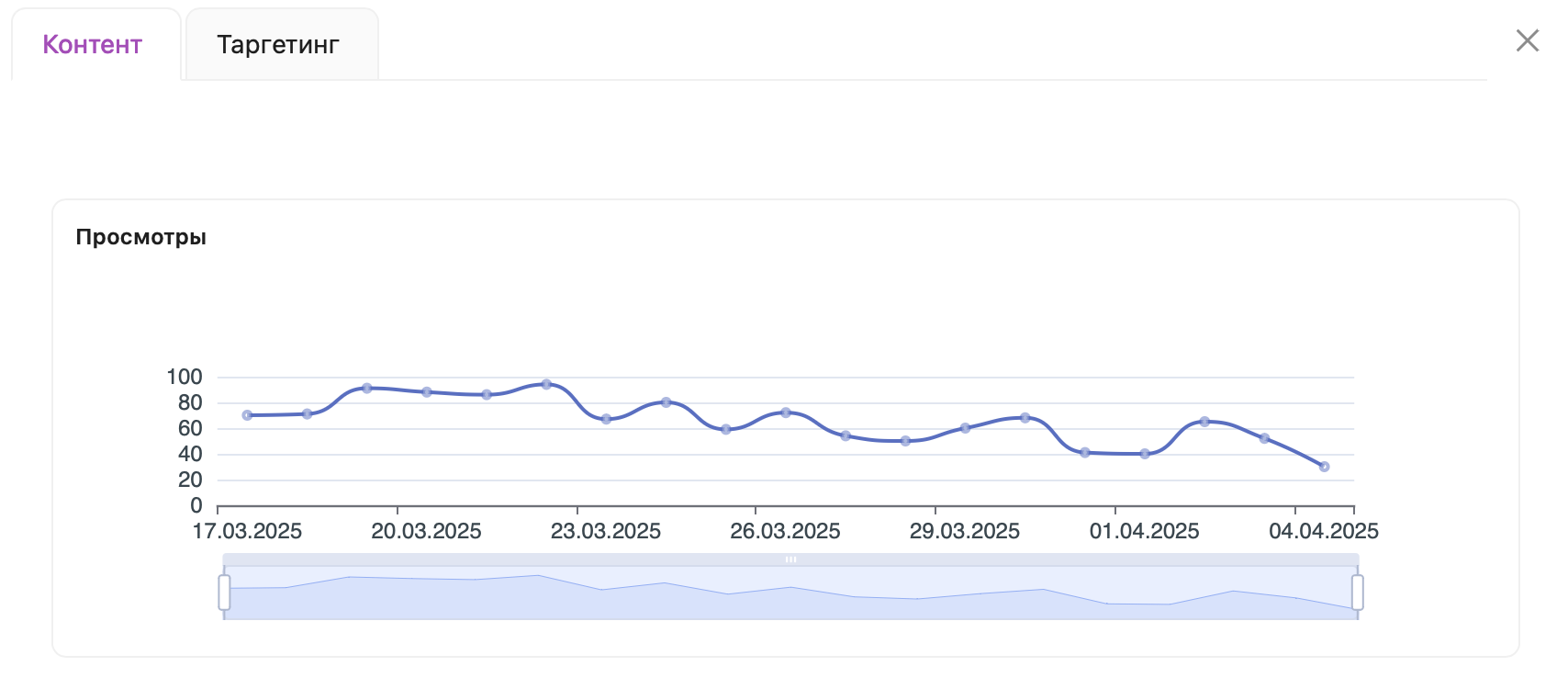](https://support.loyalclient.ru/uploads/images/gallery/2025-04/snimok-ekrana-2025-04-04-v-22-11-39.png)
##### Порядок сторис
Возможно настроить порядок отображения сторис в приложении. Для этого воспользуйтесь режимом сортировки, нажав на соответствующую кнопку.
[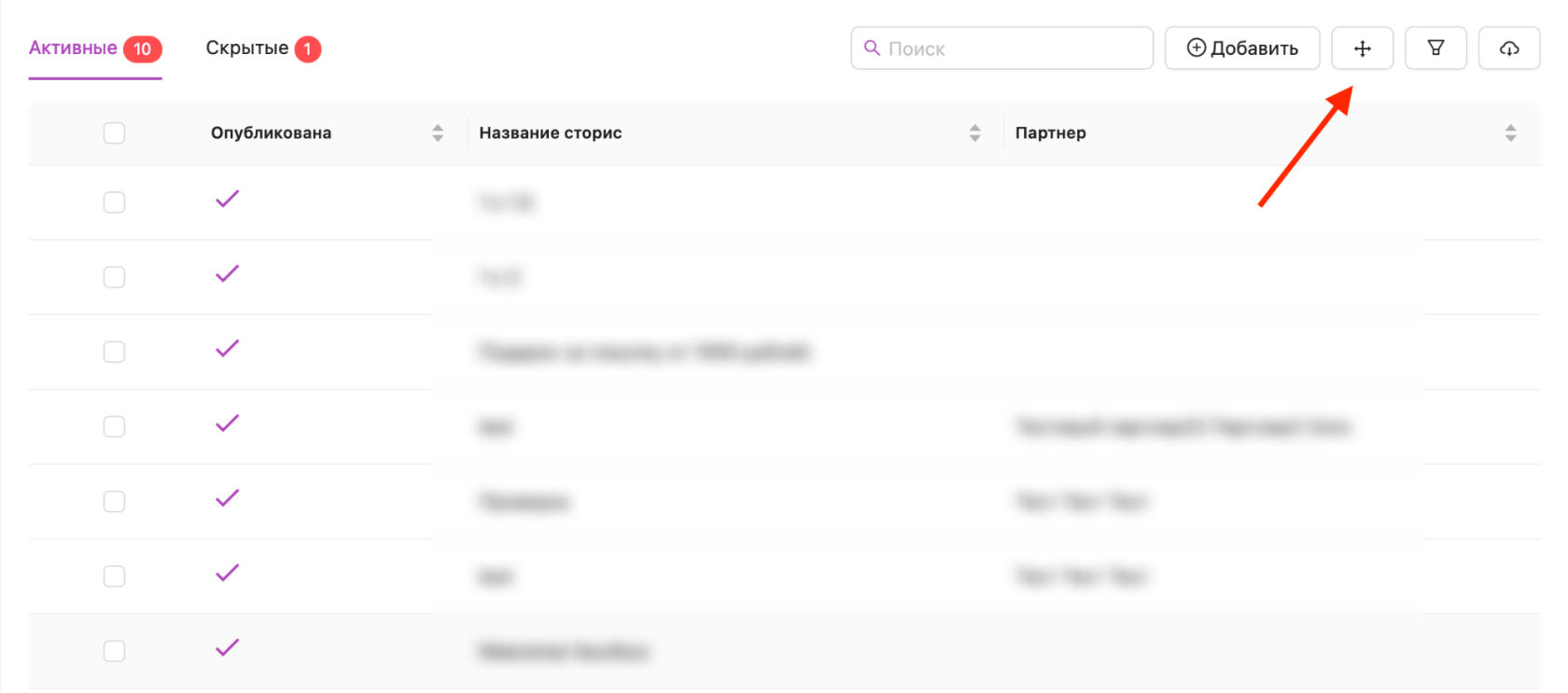](https://support.loyalclient.ru/uploads/images/gallery/2025-04/M0Asnimok-ekrana-2025-04-04-v-21-47-28.png)
Ознакомьтесь с информационным сообщением, и если посчитаете, что больше оно вам не понадобится, проставьте галочку в поле Больше не показывать.
[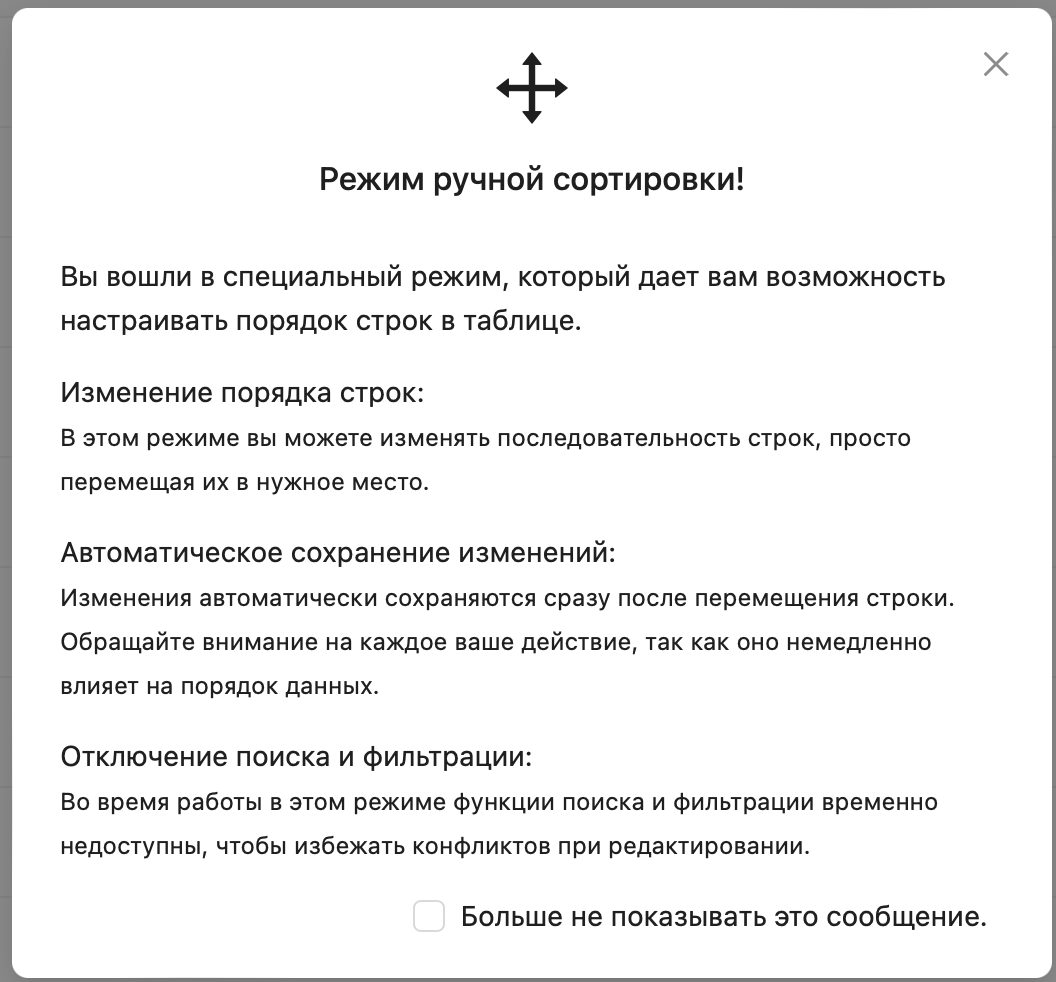](https://support.loyalclient.ru/uploads/images/gallery/2025-04/snimok-ekrana-2025-04-04-v-22-00-13.png)
После этого напротив каждой истории появится кнопка в виде шести точек, с помощью которой и можно будет перемещать историю. Наведи курсор на эту кнопку, зажмите и перетащите историю в нужную позицию. Когда все сторис будет расположены как вам требуется, снова нажмите на кнопку сортировки, и изменения порядка сохранятся.
[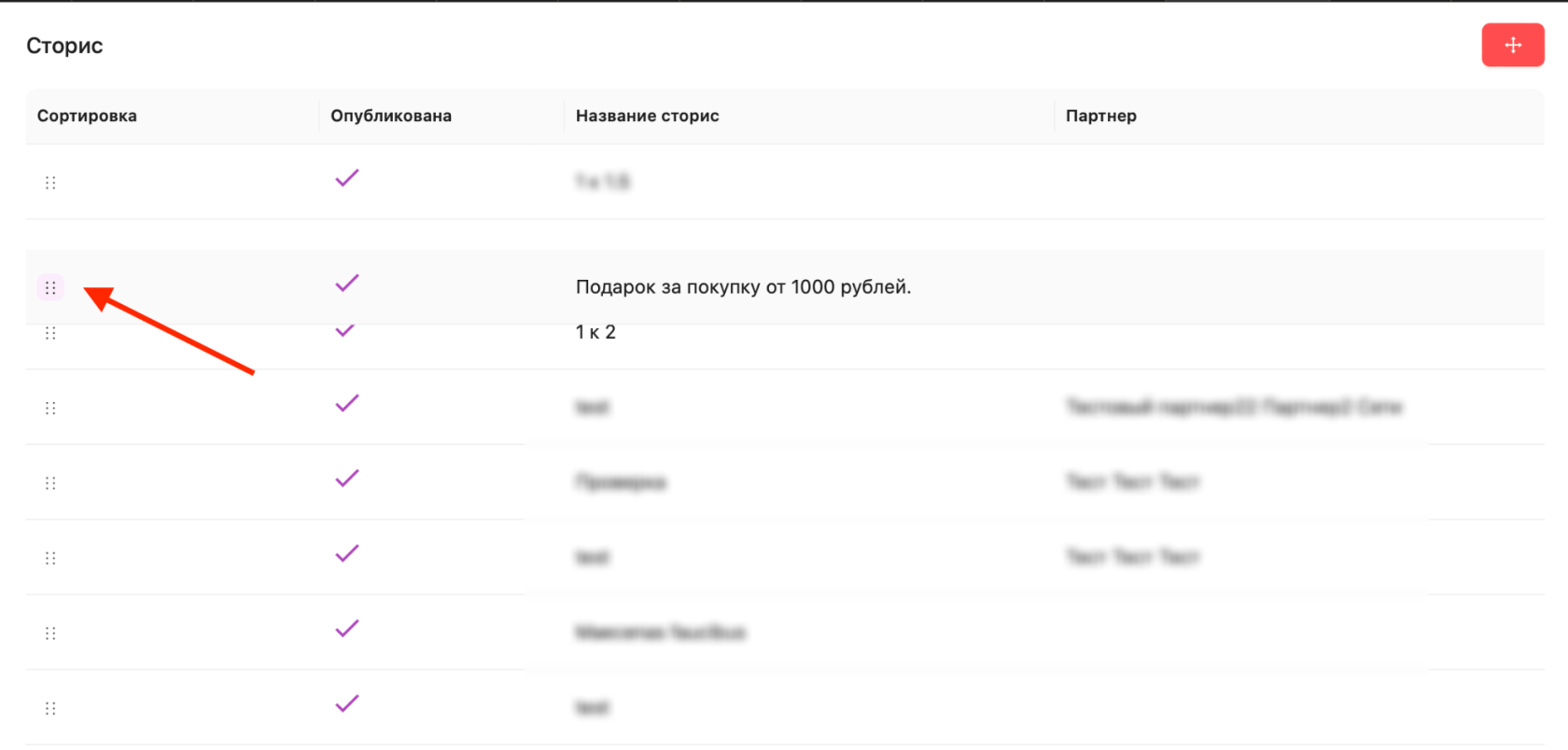](https://support.loyalclient.ru/uploads/images/gallery/2025-04/snimok-ekrana-2025-04-04-v-22-03-59.png)
# Как эффективно использовать сторис
Сторис – это мощный инструмент для привлечения внимания и взаимодействия с вашими клиентами. Правильное использование этой функции может значительно повысить уровень вовлеченности пользователей. В этой статье мы расскажем, как эффективно использовать сторис в вашем мобильном приложении.
##### **1. Определите цели**
Прежде чем создавать сторис, важно четко определить, какие цели вы хотите достичь. Это может быть:
- Увеличение продаж
- Повышение уровня вовлеченности существующих клиентов
- Информирование о новинках и акциях
- Повышение осведомленности о бренде
##### **2. Создайте привлекательный контент**
Используйте яркие визуалы: Сторис должны быть визуально привлекательными. Используйте яркие и качественные изображения, которые отражают ваш бренд и привлекают внимание. Вы можете расположить на изображении текст или сделать его фоном для текстовой информации, которую добавите отдельно в настройках истории.
Рассказывайте истории: Люди любят истории. Используйте сторис, чтобы рассказывать о ваших продуктах, акциях или даже о команде вашей компании. Это создает эмоциональную связь с клиентами.
**О чем рассказать?**
- Анонсы и новости. Сообщите о новых заведениях, продуктах или услугах, о текущих или предстоящих акциях, скидках и специальных предложениях.
- Образовательный контент. Используйте сторис для информирования клиентов о преимуществах вашей программы лояльности. Объясните, как можно зарабатывать и тратить бонусы, а также о специальных привилегиях для участников.
- Контент, созданный пользователями. Делитесь фото ваших клиентов, которые используют ваш продукт или участвуют в акциях.
- Партнерский контент. Если ваша компания использует франчайзинг, делитесь контентом ваших партнеров, а также информацией о том, как стать партнером вашей компании.
- Закулисье. Покажите рабочие процессы, познакомьте пользователей с вашей командой, расскажите о ценностях компании, освещайте мероприятия или акции, в которых участвует компания.
- Отзывы и рейтинги. Делитесь положительными отзывами клиентов о ваших продуктах или услугах.
##### **3. Промоакции и специальные предложения**
Помимо стандартного информирования об акциях и предложениях, используйте специальные предложения, доступные эксклюзивно только через сторис. Это может быть скидка, дополнительный бонус или возможность участвовать в розыгрыше. Это стимулирует пользователей регулярно проверять ваше приложение.
##### **4. Регулярность и планирование**
Регулярное обновление сторис поможет поддерживать интерес пользователей. Создайте контент-план, чтобы заранее подготовить и распределить темы и акции. Не забывайте о том, что сторис – это возможность поддерживать постоянный контакт с вашими клиентами. Не оставляйте их без внимания и старайтесь быть на связи.
##### **Заключение**
Сторис – это не просто тренд, а важный инструмент для повышения вовлеченности и лояльности клиентов. Используйте вышеуказанные рекомендации, чтобы максимально эффективно использовать эту функцию в вашей системе лояльности. Помните, что ключ к успеху – это креативность, регулярность и внимание к клиентам.
# Рекомендованные размеры контента
Экраны устройств бывают разной ширины и высоты, но обычно они вытянутые — ширина меньше высоты. Мы рекомендуем использовать изображения для сторис с соотношением 1:2. Это значит, что высота должна быть в два раза больше ширины. Например, если ширина 400 пикселей, то высота должна быть 800 пикселей.
[](https://support.loyalclient.ru/uploads/images/gallery/2024-10/1-k-2.jpg)
История с изображением формата 1:2
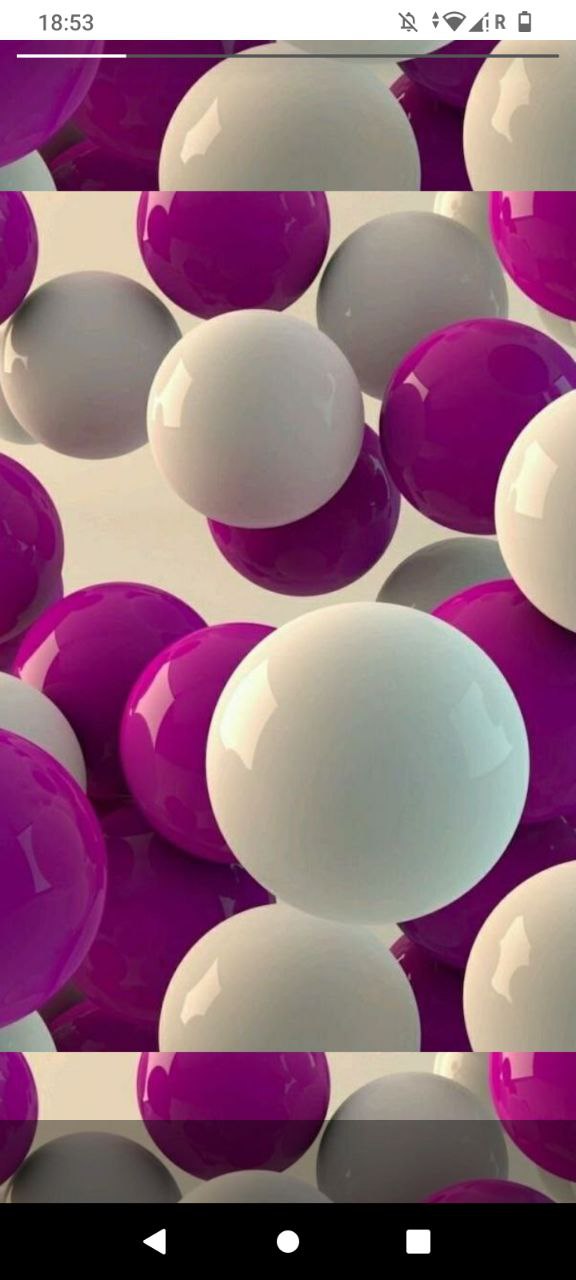
Если высота экрана больше, для избежания пустых областей изображение автоматически дублируется сверху и снизу.
Можно загружать изображения с другими соотношениями, например 1:1.5 (например, ширина 400, высота 600), но не больше 1:2.
[](https://support.loyalclient.ru/uploads/images/gallery/2024-10/1-k-15.jpg)
История с изображением формата 1:1,5 с дублированием изображения в пустых областях